
INSTALAR CTFCLIENT NO WINDOWS
o Instalação deve ser realizada pelo pacote ctfclient-<versão>-windows-installshield-x86. Exemplo: ctfclient-4.3.6-6-windows-installshield-x86.
Após a instalação e configuração do CTFClient, o terminal deve ser reiniciado.
Download
Para baixar o arquivo de instalação, acesse o endereço: https://auttar.com.br/downloads/.
Instalação
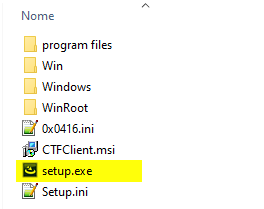
Após o download do pacote, deve ser feita a descompactação dos arquivos. Recomendamos criar uma pasta “Auttar” na qual devem ser colocados os arquivos descompactados. Abra a pasta e clique em [setup] para dar seguimento à instalação.
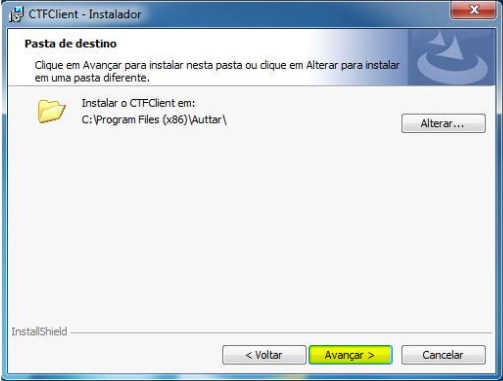
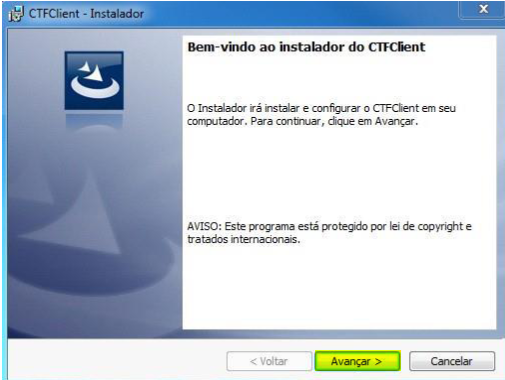
Clique em [Avançar] nas telas abaixo:
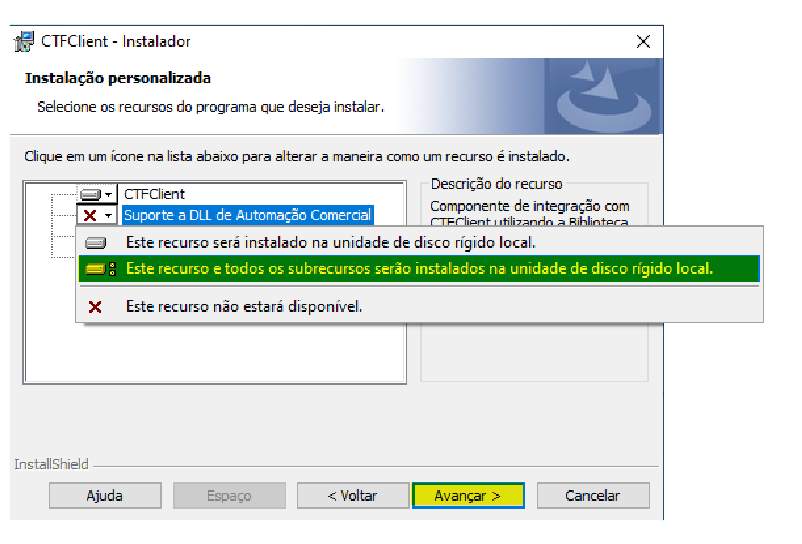
Em [Suporte a DLL de Automação Comercial], selecione a opção [Este recurso e todos os sub-recursos serão instalados na unidade de disco rígido local] e clique em [avançar].
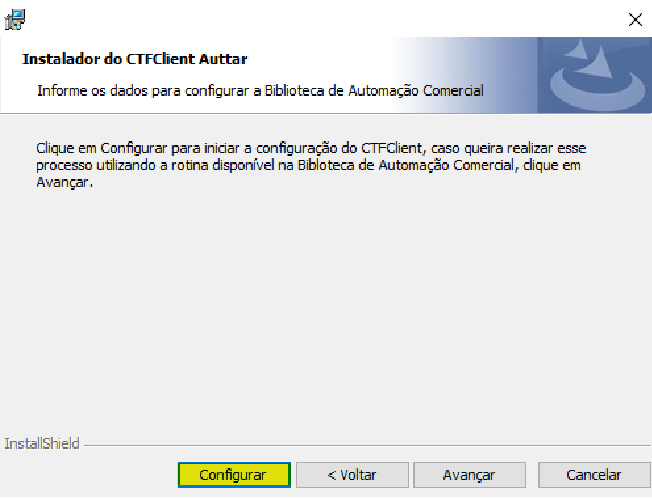
Clique em [Configurar]
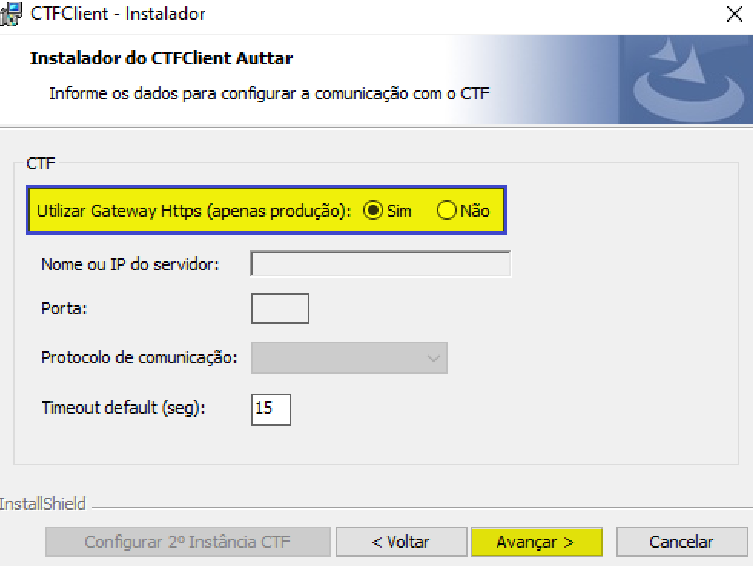
Na opção [Utilizar Gateway Https (apenas produção):] marque Sim e clique em [Avançar].
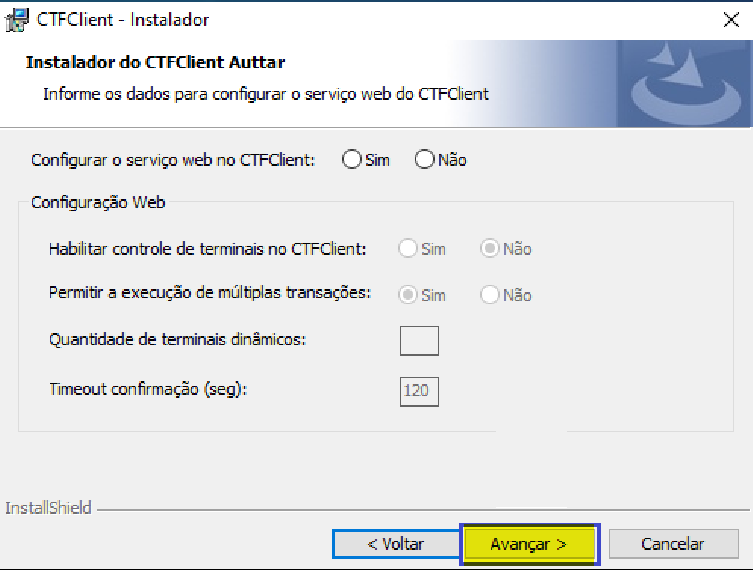
Clique novamente em[Avançar]
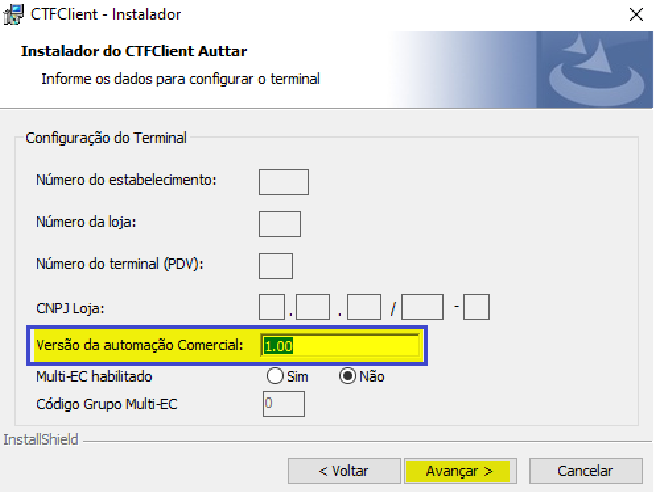
Em [Versão da automação Comercial:], atribua o valor: 1.00 e clique em [Avançar].
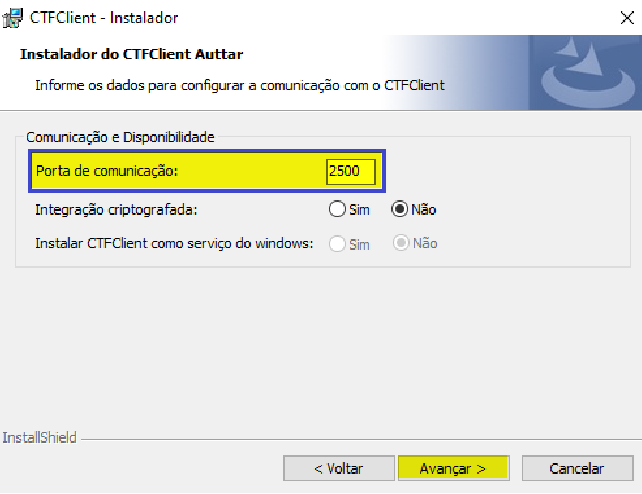
Em [Porta de comunicação:], atribua o valor: 2500 e clique em [Avançar].
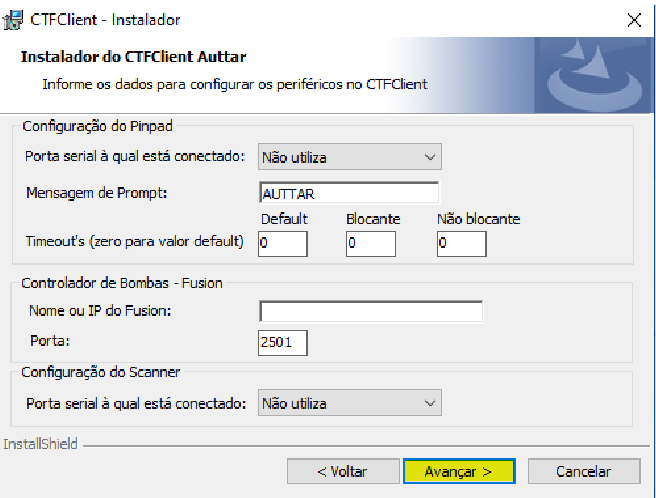
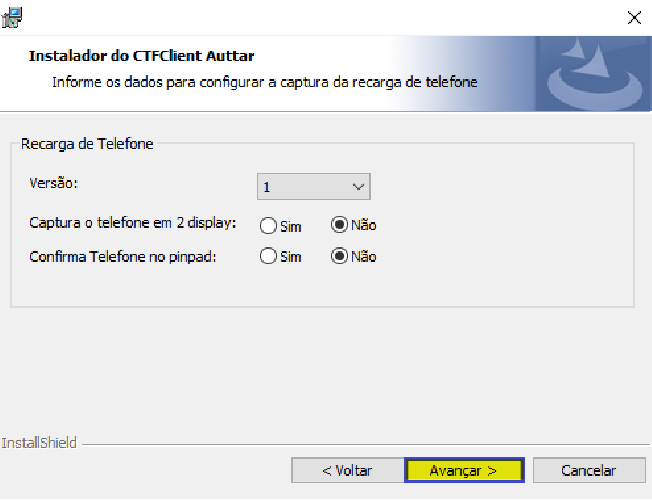
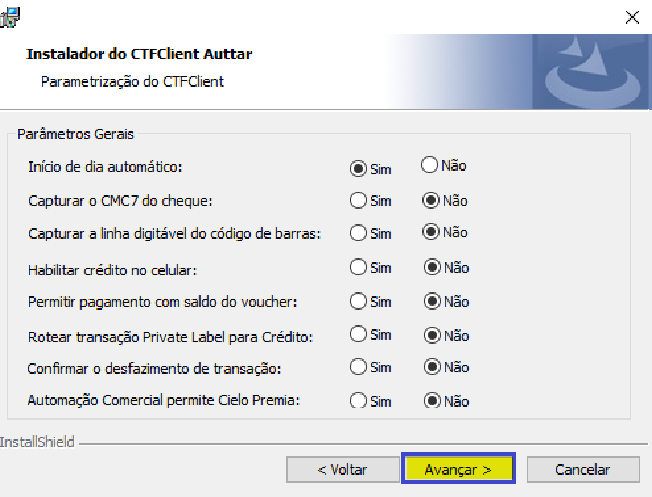
Clique em [Avançar] nas telas seguintes, mantendo as marcações mostradas.
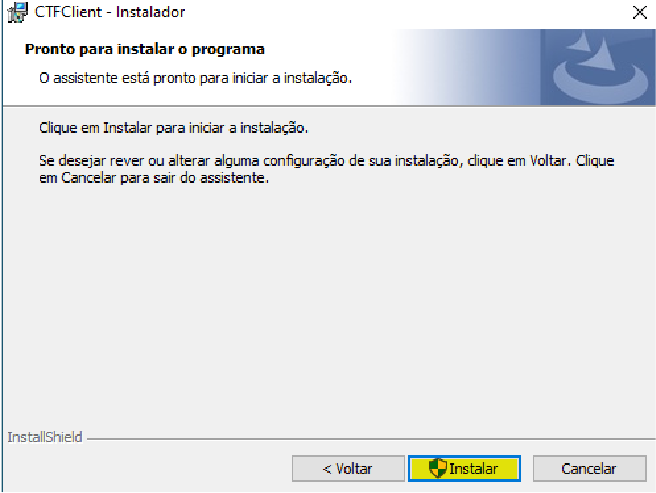
Clique em [Instalar]
Clique em [Concluir]
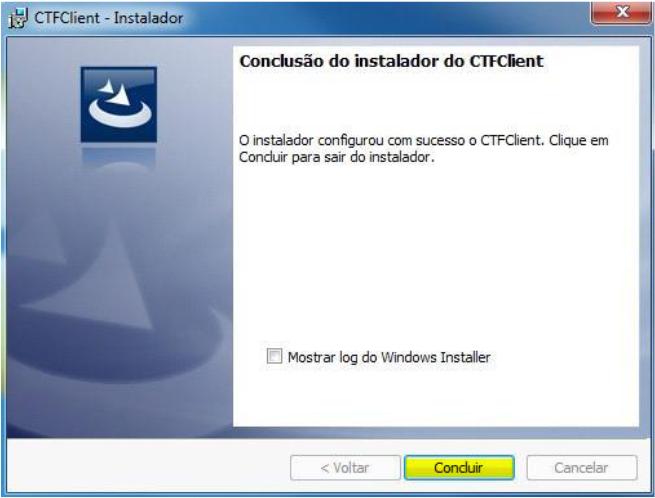
Ao finalizar a instalação, o integrador deverá aparecer na barra de tarefas do Windows. Caso não apareça, reinicie o pdv.
Permissões
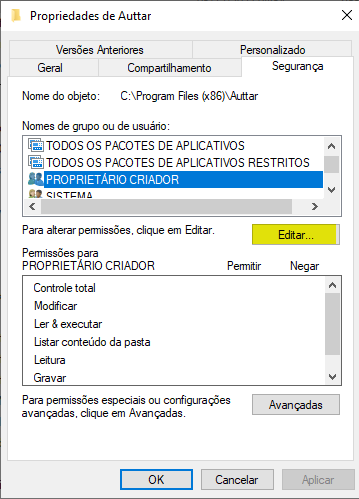
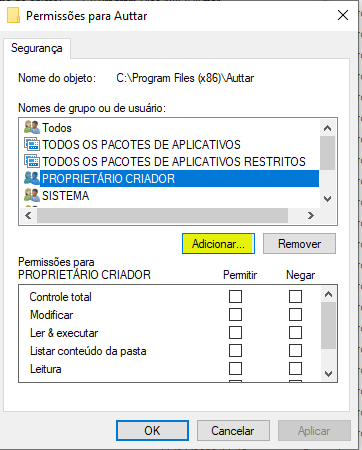
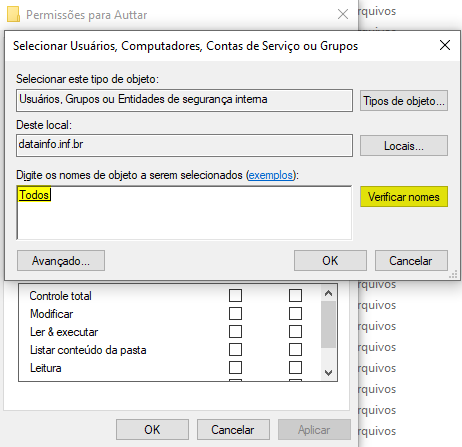
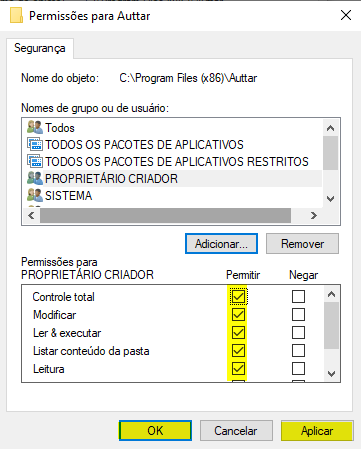
Em [Disco Local (C:) > Arquivos de Programas (x86) > Auttar[ clique com botão direito so mouse e acesse [Propriedades > Segurança > Editar > Adicionar > Todos] e finalize clicando em [OK].
Alteração arquivo XML (Somente para homologação)
Abrir o arquivo configCTFClient.xml na pasta Auttar\CTFClient\bin\ e fazer a configuração abaixo:
adicionar o parâmetro <Parameter name=”homologacao”>true</Parameter>, abaixo da linha <Parameter name=”suporteHttps”>true</Parameter> que deve estar como true as duas linhas.

Autenticar Terminal
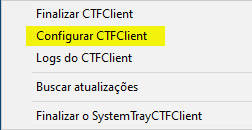
Na barra de tarefas, localize o ícone do integrador, clique com o botão direito do mouse e acesse [Configurar CFTClient]. Insira os dados requisitados para fazer a autenticação. Com relação à autenticação do CTF Client, caso apresente a mensagem de erro “0241” ao inicializar o PDV, será necessário efetuar a liberação do PDV para funcionar em ambiente de homologação.
Para o ambiente de homologação, CLIQUE AQUI, para ter acesso ao usuário, senha e CNPJ de configuração.
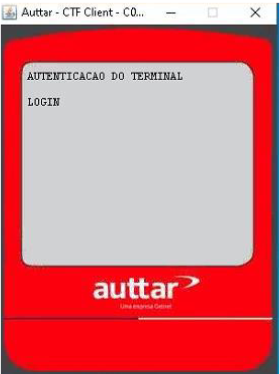
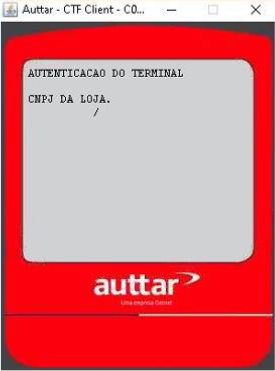
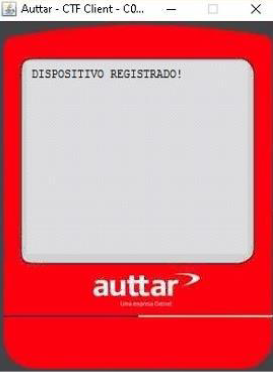
Após o registro, aparecerá a mensagem conforme a imagem abaixo.
Configurar Integrador
Na barra de tarefas, localize o ícone do integrador, clique com o botão direito do mouse e acesse [Configurar CFTClient].
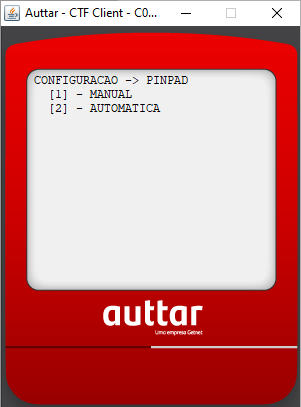
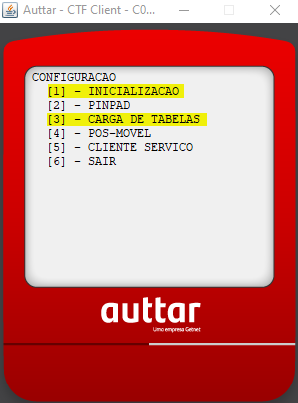
Acesse a opção [2] -PINPAD e informe o número da porta COM. A configuração pode ser Manual, caso você saiba o número da porta ou Automática, onde o integrador fará uma varredura para localizar e configurar a porta COM.
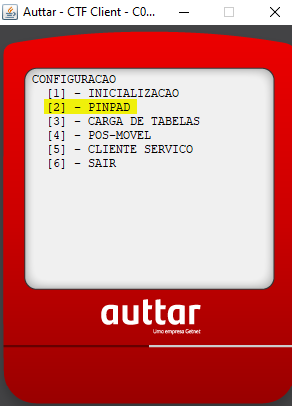
Acesse a opção [1] -INICIALIZAÇÃO e depois a opção [3] – CARGA DE TABELAS, para fazer a inicialização e Carga de Tabelas. Se ocorrer o erro “0241”, verifique se o terminal já foi ativado no portal.
Para conferência os lançamentos, acesse o portal abaixo e insira as credenciais previamente fornecidas. Para ambiente de homologação, solicitar usuário e senha à consultoria da Totali.
https://portalweb-des.auttar.com.br/AutenticadorWeb/login.jsf

