
Totali Commerce: A partir da versão 6.5 r0 – Totali PoS: A partir da versão 15.4 r3
Esse artigo visa demonstrar como configurar o uso do integrador Auttar em um ou em todos os terminais de venda.
Configurações
Totali Config
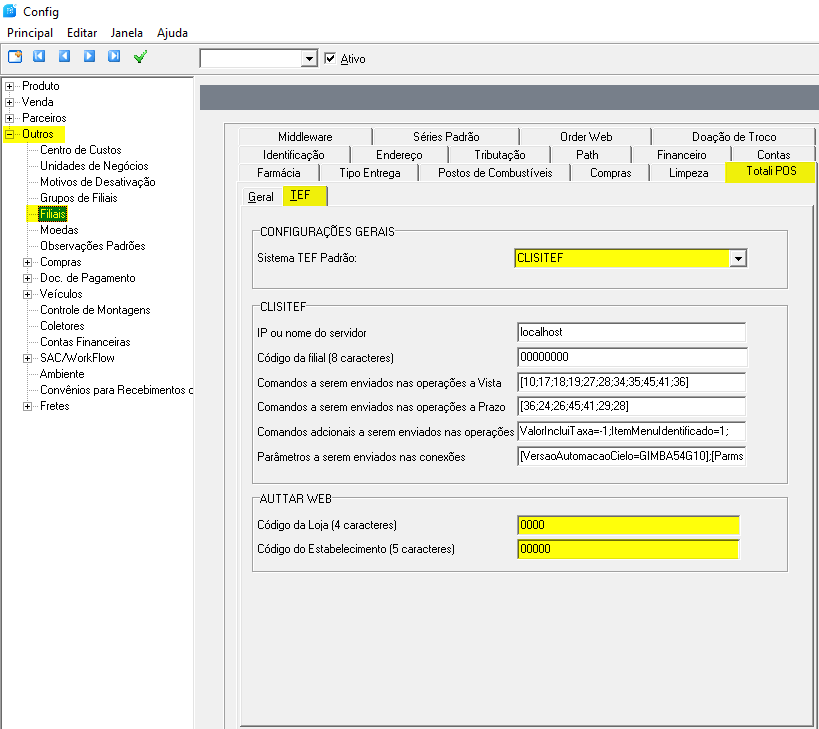
Outros > Filiais > Totali PoS > Aba [TEF]
Pode-se configurar o integrador Auttar para todos os terminais. Essa configuração define o integrador padrão que será usado nas operações com meios eletrônicos no Totali PoS.
AUTTAR WEB:
- Código da Loja (4 caracteres): Dados obtidos no portal da Auttar – Homologação usar: 0000
- Código do Estabelecimento (5 caracteres): Dados obtidos no portal da Auttar. Homologação usar: 00000
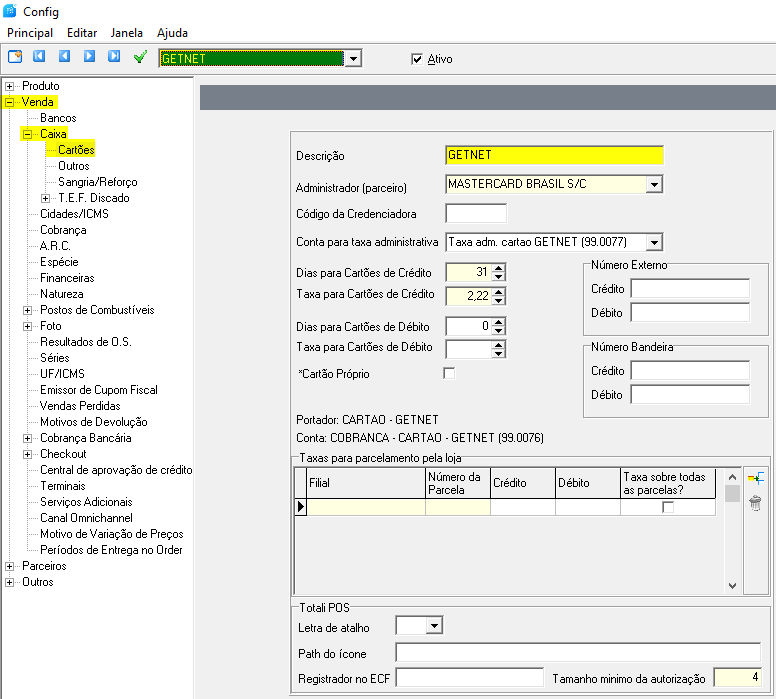
Faça o cadastro da GETNET no cadastro de cartões. Em caso de dúvidas, acesse o documento de cadastro de cartões aqui.
Totali PoS
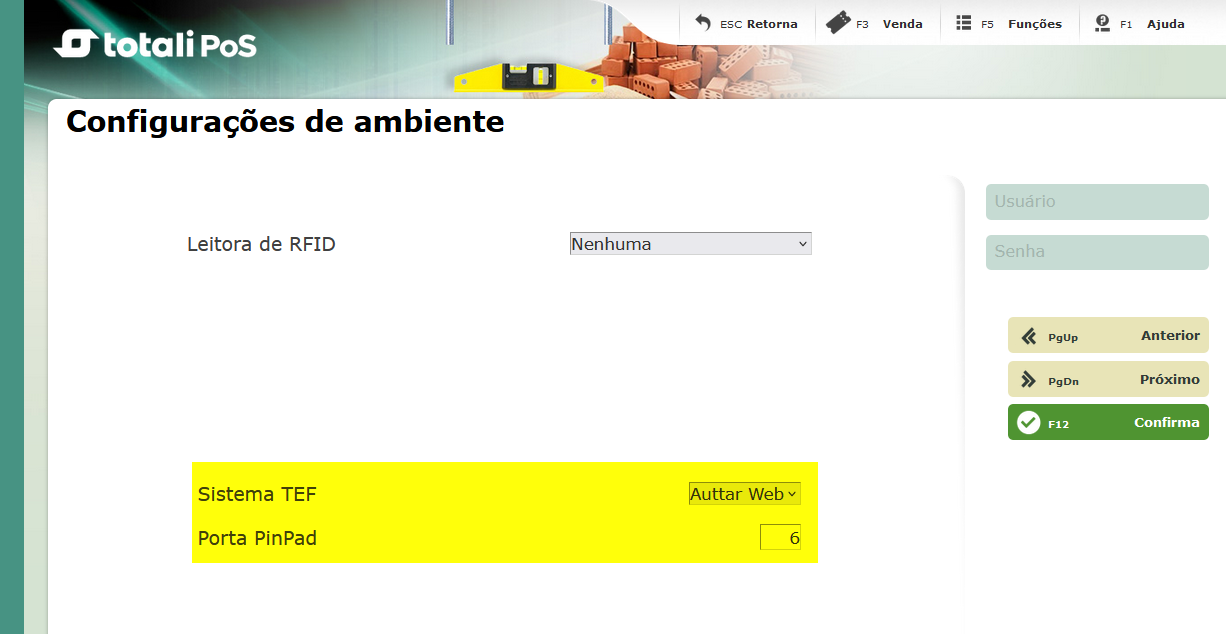
Pode-se configurar apenas um terminal de venda. Para isso, a configuração é feita diretamente no Totali PoS.
Acesse a opção [891 – Configurações de Ambiente], avance até a tela abaixo e selecione o [Sistema TEF] e a [Porta PinPad]. Informe usuário e senha para gravar a configuração.
Instale o CTFClient (https://auttar.com.br/downloads/) e após a instalação, é necessário editar o arquivo ..\Auttar\CTFClient\bin\configCTFClient.xml e garantir que a tag <tipointegracao> esteja definida como DLL, e não TEF_IP;


Após a instalação do CTFClient, acessar a pasta de instalação e copiar o arquivo dll (ctfclient.dll) para dentro da pasta [C:\TotallMiddleware] para garantir compatibilidade com a configuração feita acima no arquivo [configCTFClient.xml]
Utilização
Assegure-se que o CTFClient Auttar esteja iniciado, configurado e presente na barra de tarefas do Windows.
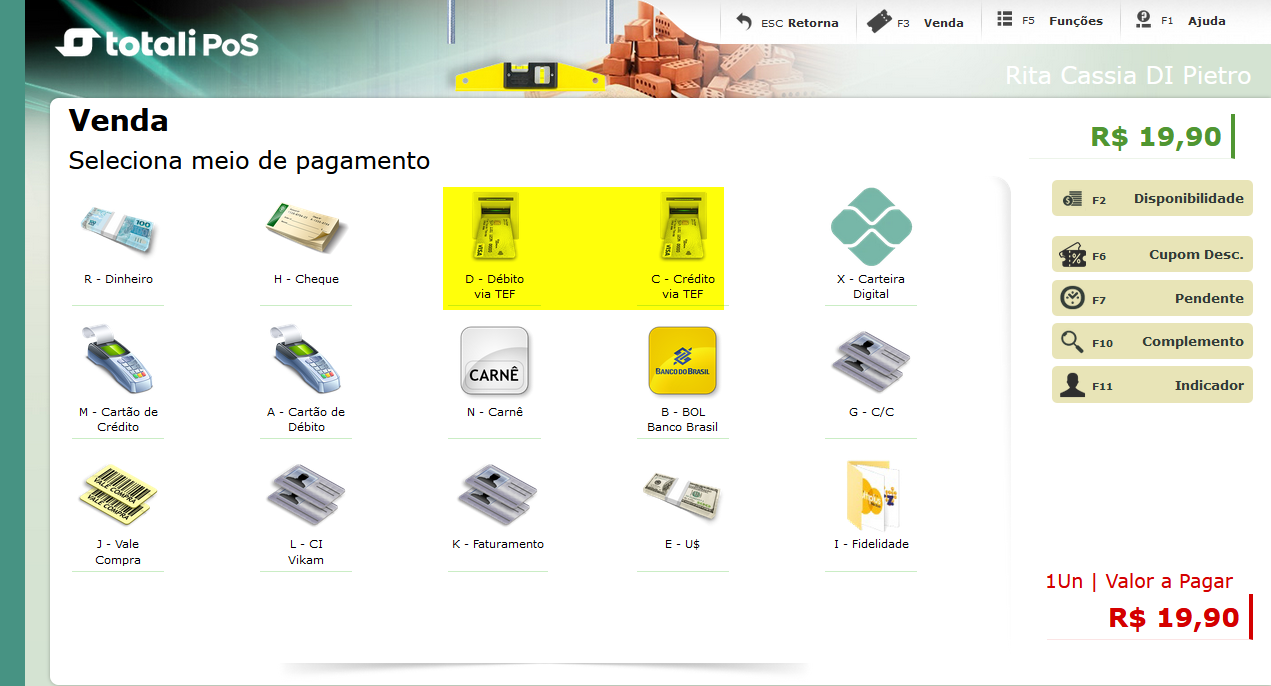
Nas operações de cartão de débito ou crédito, escolha as opções [D – Débito via TEF] ou [C – Crédito via TEF] para concluir a operação.
Conciliação
Possuir arquivo de conciliação do tipo de integração Auttar, gerado por vendas por cartão.
CommerceWeb > Conciliação > Conciliar Arquivo
Selecionar Auttar no tipo da integração.

Selecionar a opção de Arquivo CSV.

Localizar o arquivo de conciliação na sua máquina e abrir.

Sistema realizará a conciliação e retornará o resultado apresentando se ocorreu corretamente.

O sistema permite consultar os lançamentos que foram conciliados.


Se por algum motivo apresentar alguma inconsistência na conciliação, é possível consultar a inconsistência apresentada e realizar os ajustes necessário.


IMPORTANTE:
Queda de Energia:
Após o restabelecimento da energia, o CFTClient Auttar deverá ser iniciado manualmente, caso contrário apresentará erro nas próximas transações. Se uma operação for iniciada, cancele-a no Pin Pad, inicie o CFTClient e retome a operação. Clique com o botão direito sob o ícone na bandeja do Windows e selecione [Configurar CTFClient]. Em seguida, selecione a opção [1 – Inicialização].
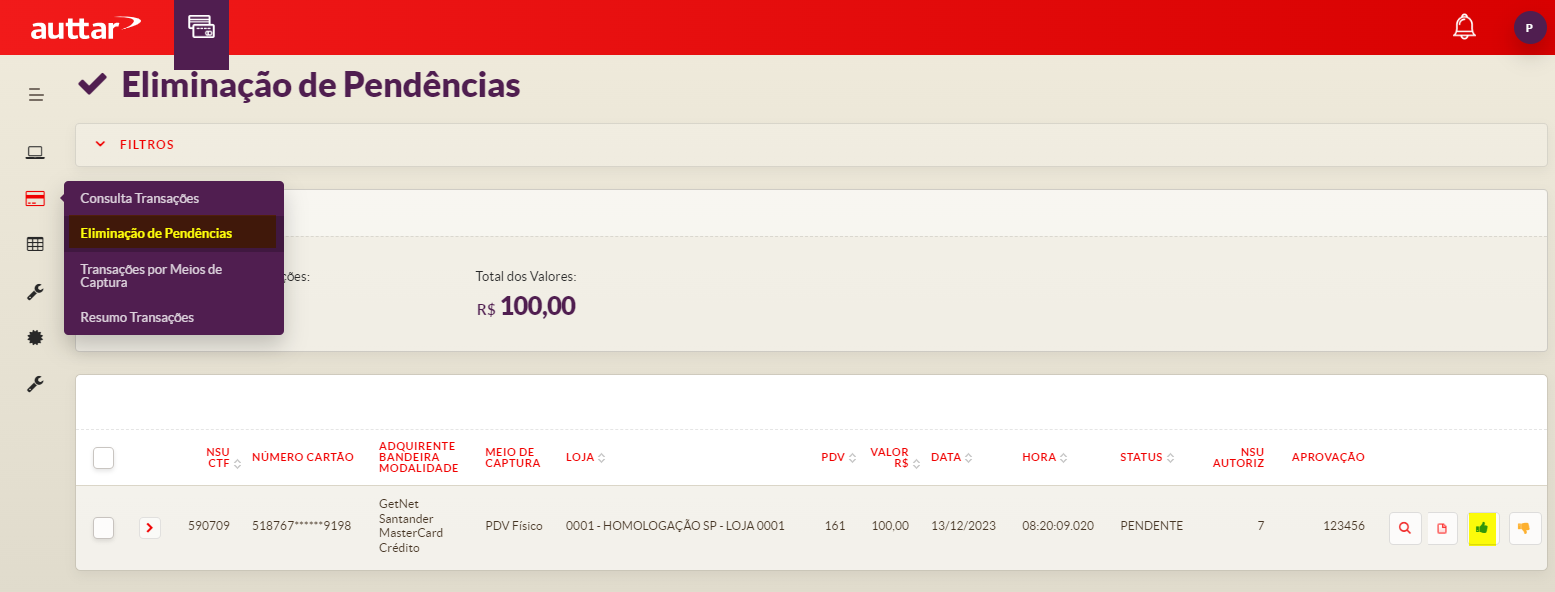
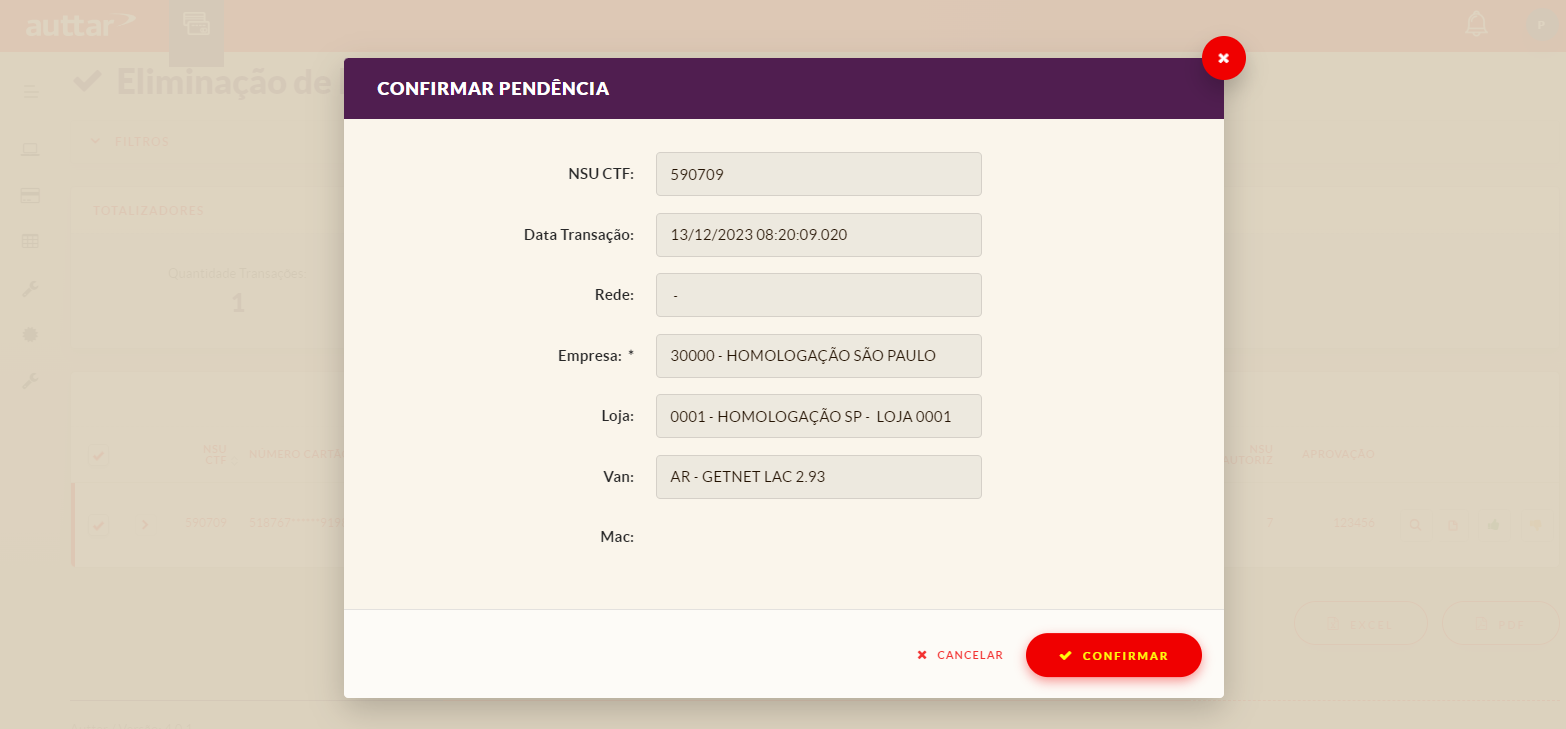
A transação pode ficar PENDENTE se houver queda de energia no momento da impressão do comprovante. Neste caso, o usuário terá que fazer a confirmação da operação no portal da Auttar, uma vez que já está aprovada junto ao Sefaz. No portal da Auttar, use a opção “Eliminação de Pendências” para confirmar a transação.
Queda de Conexão Internet:
Uma transação pode ficar PENDENTE se houver queda de conexão de internet. A DLL da Auttar recebe a informação e na próxima transação com conexão estável, sincroniza ambas, passando de PENDENTE para CONFIRMADA.
