
ExpoTotali Middleware – Versão 7.1r9 | Integração com E-Commerce FragaB2B.
Configurações
Totali Config
Filial Web
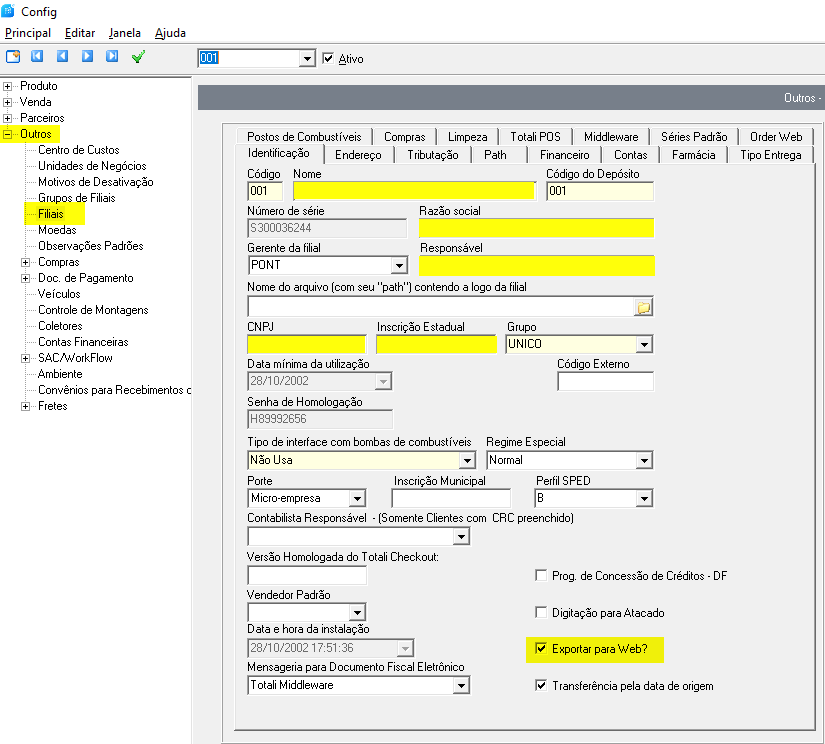
No cadastro de filiais, selecione a filial que será usada no E-Commerce e marque a opção [Exportar para Web?]
Estoque
No caso de uso do estoque PADRÃO, o mesmo deverá ser configurado para se o estoque usado nas operações de E-Commerce. A configuração deverá ser feita via banco de dados, preferencialmente pela consultoria da Totali. O campo [MULWEB] da tabela [TD_MUL], deverá estar como “T”.
Comando:
select mulweb, * from td_mul
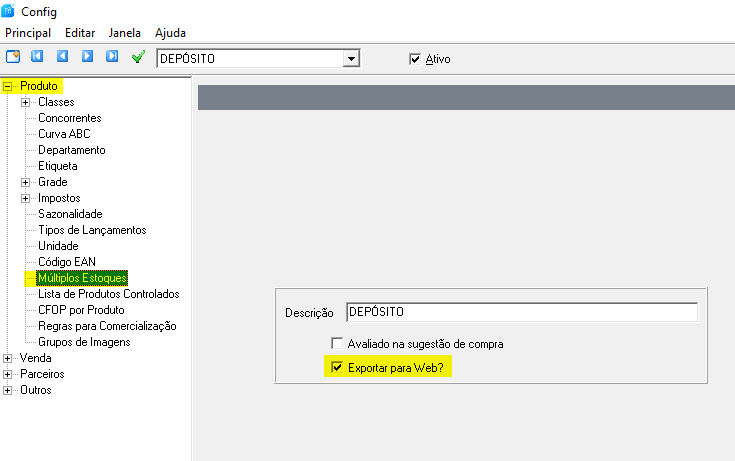
Caso seja utilizado algum Subestoque, deverá ser marcada a opção [Exportar para Web] em Produto > Múltiplos Estoques
Totali Commerce Web

Totali Backoffice
Exportar Produtos
Principal > Produtos > Cadastro
Marque a opção [“Envia Marketplace?] na aba [Itens] > [Grade]. Essa opção pode estar em posição diferente na aba. Percorra o grid até encontrar e, se preferir, clique e arraste para um nova posição para facilitar o acesso.

Exportar Clientes
Principal > Parceiros > Cadastro
Marque a opção [Envia E-Commerce?] para que o cadastro seja enviado para a plataforma. Além disso, o cadastro precisa ter E-mail e CEP válidos cadastrado.


WSMiddleware
Dados de Integração
Na aba [Integração], marque as duas flags e defina o intervalo de tempo que [Produtos] e [Pedidos] serão integrados.

Em [Configurações por Empresa], configure as credenciais de integração.
- URL Base API: https://api.fragasolutions.com.br/ecommerce
- Token: 5|FiOthhbe5xd0t34r8qxGb6k917AOqnC0xtzbKS7x5ccea1ab
- Timeout Web-Service: Defina o intervalo de tempo de integração.
- Sincronizar Produtos e Pedidos: Defina a data de início.
- Faturamento Automático: Marque a flag e informe o CNPJ da transportadora.

Middleware Service
Emissão da NF-e
Após o pedido ser feito e o status ser alterada para [Pagamento Confirmado], o pedido é integrado com a retaguarda e a NF-e emitida. Em seguida, o arquivo XML é enviado para a plataforma e o status do pedido se altera automaticamente para “Aguardando envio”, finalizando o processo.
